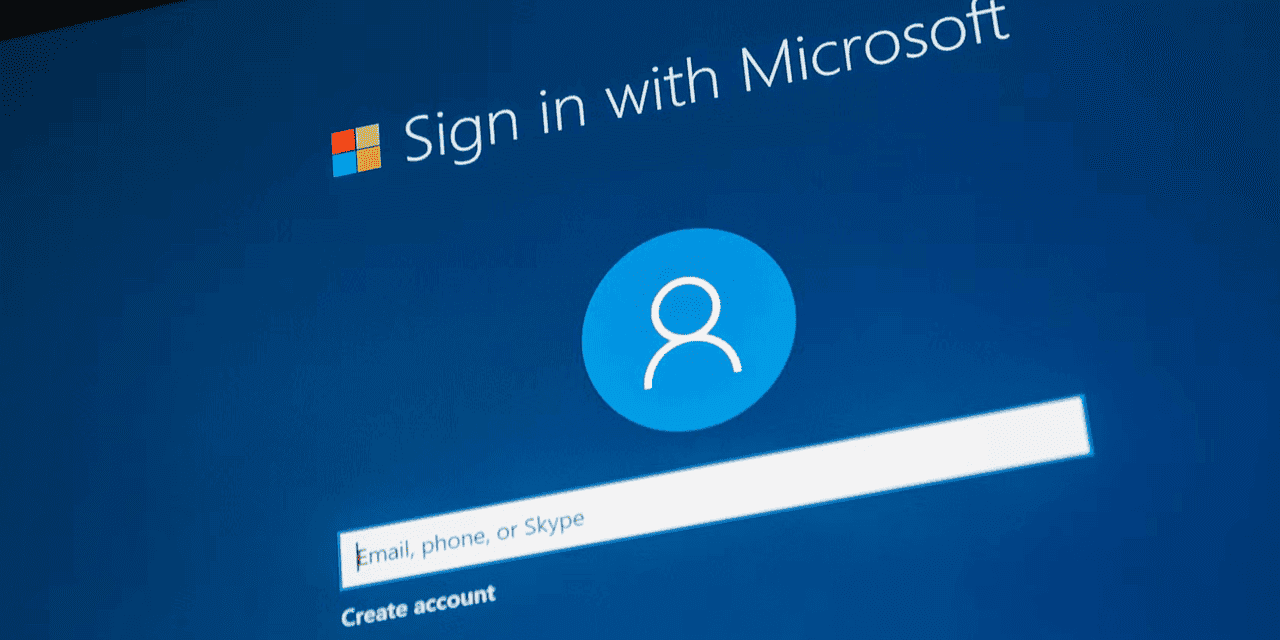
5 Cara Logout Akun Microsoft di Laptop agar Akun Tetap Aman
Cara logout akun Microsoft di laptop sebenarnya cukup mudah. Kamu hanya perlu membuka menu Settings, memilih opsi Accounts, lalu mengklik Sign in with a local account instead.
Langkah cepat di atas akan memutus sinkronisasi profil Windows secara menyeluruh tanpa menghapus data penting kamu. Selain itu, kamu juga bisa sekadar menekan ikon profil di menu Start jika hanya ingin keluar sementara dari sesi layar yang sedang aktif.
Rasa bingung memang kerap muncul karena sistem operasi Windows terbaru sekarang menggabungkan profil komputer lokal dengan email Microsoft secara otomatis. Jadi, coba pahami betul panduan cara menghapus akun Microsoft di laptop berikut ini supaya privasi data kamu senantiasa terjamin walaupun sudah keluar dari akun, ya.
BACA JUGA: Microsoft Copilot: AI Terbaru yang Ada di Windows 11
Kenapa Logout Akun Microsoft di Laptop Sangat Penting?
Meninggalkan profil Microsoft komputer kamu dalam keadaan terus masuk (login) ibaratnya sama saja dengan membiarkan pintu rumahmu tidak terkunci.
Saat kamu tidak mengeluarkan akun dari sistem Windows, seluruh data yang tersinkronisasi akan terekspos secara bebas. Siapa pun yang membuka laptop tersebut bisa mengakses dokumen pribadi di OneDrive, melihat riwayat pencarian browser, hingga membaca isi kotak masuk email tanpa batasan.
Selain mengancam privasi dokumen, keamanan finansial kamu juga ikut menjadi taruhannya. Seseorang bisa saja tanpa izin melakukan pembelian aplikasi, layanan, atau game melalui Microsoft Store menggunakan metode pembayaran yang sudah tertaut di akunmu.
Jadi, membiasakan diri untuk selalu keluar dari sesi akses, terutama di perangkat pinjaman atau fasilitas umum, adalah langkah preventif paling vital untuk mencegah pencurian identitas dan kebocoran data.

5 Metode Sign Out dari Komputer Windows
Sebelum kamu sign out, coba tanya ke diri sendiri terlebih dahulu, apakah kamu hanya ingin keluar sesi atau menghapus email sepenuhnya dari komputer orang lain?
Pasalnya, jawaban dari pertanyaan tersebut bisa menjadi acuan metode sign out mana yang seharusnya kamu pilih supaya data dan informasi pribadi di akun Microsoft tetap aman.
Yuk, langsung simak saja beberapa cara logout akun Microsoft di laptop berikut ini!
1. Beralih ke Local Account
Metode pertama ini sangat cocok jika kamu tidak sengaja login di laptop keluarga atau teman dan ingin menghilangkan akses emailmu dari perangkat tersebut.
- Tekan tombol Windows + I untuk membuka Settings.
- Buka menu Accounts, lalu lihat panel di sebelah kanan dan klik Your info.
- Gulir layar ke bawah hingga menemukan opsi Sign in with a local account instead. Klik opsi tersebut.
- Sistem akan memintamu memverifikasi identitas dengan memasukkan PIN atau kata sandi saat ini.
- Buat username dan password lokal baru untuk laptop tersebut, lalu klik Next.
- Klik Sign out and finish. Akses Microsoft kamu kini sudah bersih dari laptop tersebut.
2. Memanfaatkan Start Menu
Kalau kamu ingin meminjamkan komputermu kepada orang lain sebentar dan hanya ingin keluar dari sesi ruang kerjamu, cara logout akun Microsoft berikut ini bisa jadi pilihan yang tepat.
- Klik tombol Start berlogo Windows di pojok layar.
- Cari ikon foto profilmu yang berada di bagian bawah atau sudut menu.
- Klik ikon tersebut, kemudian pilih Sign out.
3. Menggunakan Shortcut Keyboard
Cara ini sering dijuluki sebagai metode penyelamat saat komputer sedang lambat atau mouse tidak merespons dengan baik. Coba simak langkah singkatnya berikut ini.
- Tekan kombinasi tombol Ctrl + Alt + Del secara bersamaan.
- Layar keamanan Windows akan muncul menutupi desktop.
- Pilih opsi Sign out dari daftar yang tertera di tengah layar.
4. Melalui Task Manager
Alternatif lain untuk memaksa keluar dari profil akun Microsoft tanpa menyentuh tombol Start adalah lewat Task Manager. Berikut ini adalah langkah-langkahnya:
- Tekan Ctrl + Shift + Esc untuk langsung memanggil Task Manager.
- Klik tab Users atau Pengguna.
- Klik kanan pada nama profilmu, kemudian pilih Sign off atau Disconnect.
5. Memutus Akses dari Jarak Jauh
Lupa logout di komputer warnet atau perangkat kantor yang sudah tidak kamu akses? Tenang, jangan panik dulu. Kamu masih bisa mengatur akun Microsoft kamu melalui smartphone dan mengeluarkan akunnya.
- Buka browser dan kunjungi dasbor keamanan di alamat account.microsoft.com/devices.
- Masuk menggunakan email dan kata sandimu.
- Pilih perangkat laptop yang ingin kamu keluarkan, lalu klik opsi untuk memutus tautan (unlink).
- Sebagai tambahan pengamanan ekstra, masuk ke menu Advanced security options dan klik Sign out everywhere agar seluruh sesimu di perangkat mana pun segera diakhiri oleh sistem.
BACA JUGA: Muncul Product Activation Failed di Word? Ini Arti dan Solusinya
Butuh WiFi Rumah Terbaik untuk Produktivitas WFH? Pakai XL HOME!
Mengetahui cara logout akun Microsoft di laptop merupakan fondasi penting untuk mencegah penyalahgunaan data oleh pihak yang tidak berhak meminjam komputer kamu. Pastikan kamu selalu meninjau profil mana yang sedang aktif setiap kali selesai menggunakan perangkat di fasilitas umum maupun gawai pinjaman.
Nah, untuk menunjang kelancaran produktivitas kerjamu sehari-hari, kamu pastinya membutuhkan koneksi jaringan yang tangguh dari XL HOME.
Layanan internet berbasis fiber optic ini siap menyajikan koneksi WiFi berkecepatan tinggi yang bebas hambatan menembus setiap sudut rumah kamu.
Apalagi, kamu langsung mendapatkan bonus Gratis Instalasi supaya akses internet jadi lebih hemat dan anti ribet. Hanya dengan Rp200 ribuan per bulan, kamu sudah bisa menikmati WiFi stabil dan cepat, up to 400 Mbps.
Yuk, segera pilih paket andalan XL HOME dan wujudkan suasana produktif di rumah untuk WFH!