5 Cara Mematikan Update Otomatis agar Laptop Tidak Lemot
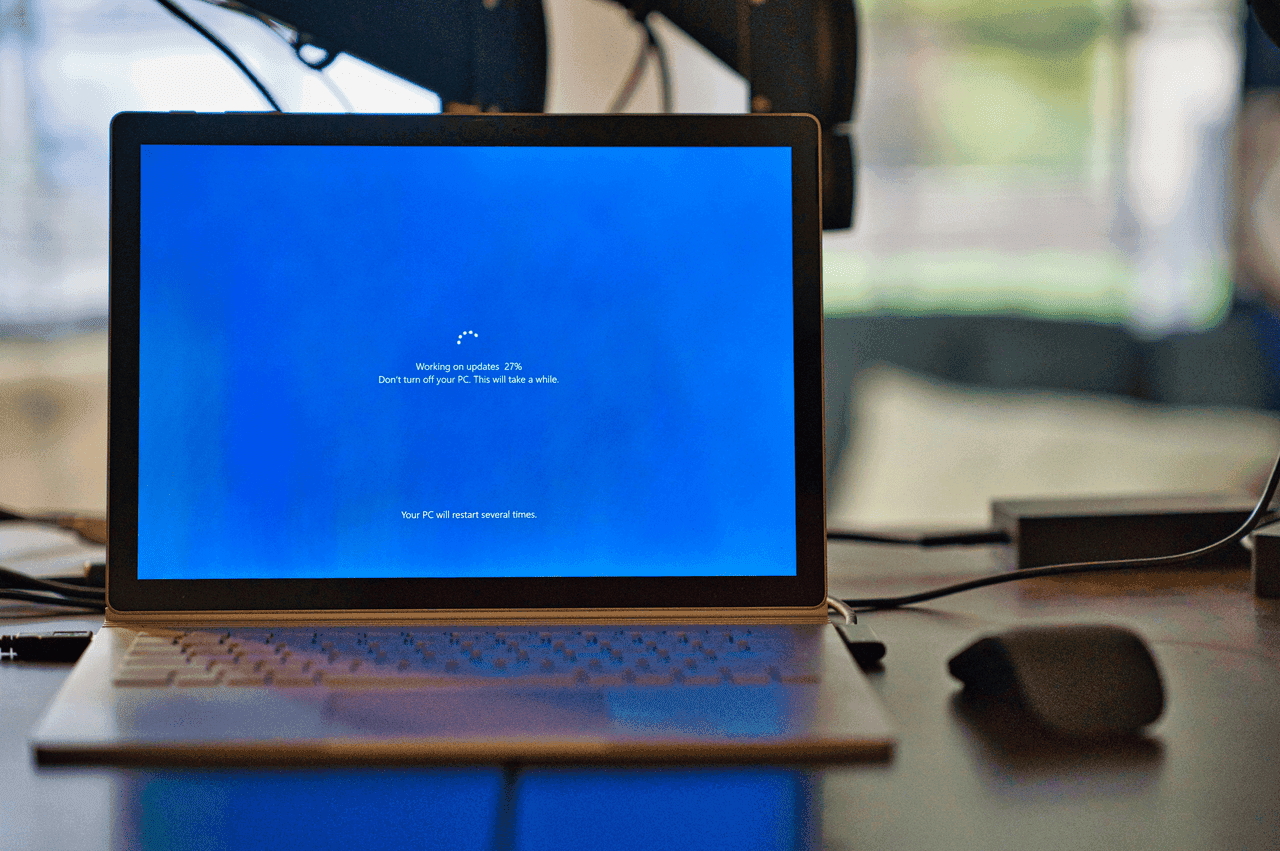
Cara mematikan update otomatis Windows dapat menjadi solusi bagi kamu yang merasa terganggu karena laptop tiba-tiba mengunduh pembaruan atau melakukan restart saat sedang beraktivitas. Proses pembaruan yang berjalan di latar belakang ini dapat menghabiskan kuota internet dan membuat performa perangkat terasa lebih lambat untuk sementara waktu.
Di sisi lain, pembaruan Windows sebenarnya memiliki manfaat, seperti meningkatkan keamanan sistem dan memperbaiki berbagai bug. Namun, tidak semua pengguna ingin proses tersebut berjalan secara otomatis. Beberapa orang lebih memilih menentukan sendiri kapan waktu terbaik untuk melakukan update.
Jika kamu termasuk salah satunya, ada beberapa cara mematikan update otomatis yang bisa dicoba, mulai dari pengaturan bawaan Windows hingga konfigurasi lanjutan. Simak penjelasannya berikut ini.
BACA JUGA: Apa Itu Update Software? Kenali Dampak dan Manfaatnya!
Perlukah Mematikan Update Otomatis Windows?
Sebelum mencoba cara mematikan update otomatis Windows 10, ada baiknya kamu memahami terlebih dahulu manfaat dan risikonya. Dengan begitu, kamu dapat menentukan apakah langkah ini memang sesuai dengan kebutuhan penggunaan laptop.
1. Kelebihan Mematikan Update Otomatis
Mematikan pembaruan otomatis dapat memberikan beberapa keuntungan, terutama bagi pengguna yang sering menggunakan laptop untuk bekerja atau belajar. Berikut ini manfaat yang didapatkan jika mematikan fitur update otomatis.
- Aktivitas tidak terganggu oleh proses restart otomatis.
- Lebih menghemat penggunaan kuota internet.
- Ruang penyimpanan tidak cepat terpakai oleh berkas pembaruan.
- Performa perangkat lebih stabil saat digunakan untuk aktivitas penting.
2. Kekurangan Mematikan Update Otomatis
Di balik manfaatnya, ada beberapa hal yang perlu dipertimbangkan sebelum memutuskan untuk menonaktifkan pembaruan Windows. Berikut ini beberapa risiko yang mungkn terjadi jika mematikan fitur update otomatis.
- Sistem tidak langsung menerima pembaruan keamanan terbaru.
- Risiko terkena celah keamanan (security vulnerability) dapat meningkat.
- Perbaikan bug dan peningkatan performa mungkin terlambat diperoleh.
- Beberapa fitur terbaru Windows tidak langsung tersedia.
Karena itu, jika memilih cara mematikan update otomatis, sebaiknya kamu tetap melakukan pembaruan secara berkala agar sistem operasi tetap aman dan berjalan optimal.

Berbagai Cara Mematikan Update Otomatis Windows 10 yang Bisa Kamu Coba
Windows menyediakan beberapa cara untuk mengatur atau menghentikan pembaruan otomatis, mulai dari pengaturan bawaan hingga konfigurasi sistem yang lebih lanjut. Kamu dapat memilih beberapa metode berikut yang paling sesuai dengan kebutuhan dan tingkat kenyamanan saat menggunakan Windows.
1. Cara Mematikan Update Otomatis Windows 10 melalui Menu "Settings"
Jika ingin menghentikan pembaruan sementara tanpa mengubah konfigurasi sistem, kamu bisa memanfaatkan fitur bawaan Windows melalui menu "Settings". Cara ini cocok bagi pengguna yang ingin menunda update dalam jangka waktu tertentu.
Langkah-langkahnya sebagai berikut.
- Buka menu "Settings".
- Pilih menu "Update & Security".
- Klik "Windows Update".
- Pilih "Advanced options".
- Aktifkan fitur "Pause updates" sesuai periode yang tersedia.
Perlu diketahui bahwa metode ini hanya menunda pembaruan untuk sementara. Setelah masa penundaan berakhir, Windows akan kembali mengunduh pembaruan secara otomatis.
2. Cara Mematikan Update Otomatis Windows 10 melalui "Services"
Apabila ingin menghentikan layanan Windows Update secara langsung, kamu dapat menggunakan menu "Services". Cara mematikan update otomatis Windows 10 ini cukup populer karena tidak memerlukan aplikasi tambahan.
Ikuti langkah-langkah berikut.
- Tekan tombol "Windows" dan "R" secara bersamaan pada keyboard.
- Ketik services.msc, lalu tekan "Enter".
- Cari layanan "Windows Update" dan klik layanan tersebut.
- Pada bagian "Startup type", pilih "Disabled".
- Tekan tombol "Stop" jika layanan masih berjalan.
- Klik "Apply", kemudian "OK".
Dengan metode ini, layanan Windows Update tidak akan berjalan secara otomatis hingga kamu mengaktifkannya kembali.
3. Cara Mematikan Update Otomatis Windows 10 melalui Registry Editor
Registry Editor memungkinkan pengguna mengubah konfigurasi sistem Windows secara lebih mendalam. Karena menyangkut pengaturan inti sistem, metode ini sebaiknya dilakukan dengan hati-hati agar tidak menyebabkan kesalahan konfigurasi.
Berikut langkah-langkahnya.
- Tekan tombol "Windows + R".
- Ketik regedit, lalu tekan "Enter".
- Buka folder berikut: HKEY_LOCAL_MACHINE > SOFTWARE >Microsoft > WindowsUpdate
- Buat folder baru bernama "WindowsUpdate" jika belum tersedia.
- Di dalamnya, buat folder "AU".
- Ubah nilai DWORD (32-bit) dengan nama "NoAutoUpdate".
- Ubah nilai value data menjadi 1, lalu simpan perubahan.
- Restart komputer agar pengaturan diterapkan.
Metode ini umumnya digunakan oleh pengguna yang ingin mengatur kebijakan pembaruan Windows secara lebih permanen. Namun, jika ragu melakukan perubahan pada registry, sebaiknya gunakan metode lain yang lebih sederhana.
4. Cara Mematikan Update Otomatis Windows 10 melalui Group Policy Editor
Jika menggunakan Windows 10 Pro, Enterprise, atau Education, kamu dapat memanfaatkan Group Policy Editor untuk mengatur pembaruan Windows. Cara mematikan update otomatis Windows 10 ini memungkinkan kamu menonaktifkan pembaruan otomatis tanpa perlu mengubah registry.
Langkah-langkahnya sebagai berikut.
- Tekan tombol "Windows (Win) + R" yang ada di keyboard.
- Ketik gpedit.msc, lalu tekan "Enter".
- Buka folder "Computer Configuration" > "Administrative Templates" > "Windows Components" > "Windows Update" > "Manage end user experience".
- Klik pilihan "Configure Automatic Updates".
- Pilih opsi "Disabled".
- Klik "Apply", kemudian "OK".
- Restart komputer agar perubahan diterapkan.
Perlu diketahui bahwa metode ini hanya tersedia pada edisi Windows tertentu. Jika menggunakan Windows 10 Home, kamu tidak akan menemukan menu Group Policy Editor.
5. Cara Membatasi Update Otomatis dengan Metered Connection
Tidak semua pengguna ingin mematikan pembaruan secara permanen. Jika tujuanmu hanya mengurangi penggunaan kuota internet, mengaktifkan fitur Metered Connection bisa menjadi alternatif yang lebih aman.
Berikut langkah-langkahnya.
- Buka menu "Settings".
- Pilih "Network & Internet".
- Klik jaringan WiFi yang sedang digunakan.
- Aktifkan opsi "Set as metered connection".
Saat fitur ini aktif, Windows akan membatasi pengunduhan pembaruan berukuran besar secara otomatis.
Jangan Lupakan Hal Ini Setelah Mematikan Update Otomatis Windows!
Setelah berhasil mematikan update otomatis, bukan berarti kamu tidak perlu memperbarui Windows sama sekali. Agar performa device tetap optimal, ada beberapa hal yang sebaiknya kamu lakukan setelah menonaktifkan fitur update.
- Lakukan pembaruan Windows dengan manual secara berkala dan rutin.
- Prioritaskan pembaruan yang berkaitan dengan keamanan sistem (security update).
- Cadangkan (backup) data penting sebelum memasang pembaruan berukuran besar.
- Pastikan ruang penyimpanan mencukupi agar proses update berjalan lancar.
- Gunakan koneksi internet yang stabil saat mengunduh dan memasang pembaruan secara manual.
BACA JUGA: Muncul Error Blue Screen Windows? Ini Cara Mengatasinya
Tidak Perlu Khawatir Kuota Cepat Habis saat Update Windows dengan Internet Unlimited XL HOME
Mengetahui cara mematikan update otomatis Windows 10 dapat membantu kamu mengatur kapan pembaruan sistem dilakukan sehingga aktivitas bekerja, belajar, atau menikmati hiburan tidak terganggu. Meski demikian, pembaruan Windows tetap penting untuk menjaga keamanan dan performa perangkat, sehingga sebaiknya tetap dilakukan secara berkala sesuai kebutuhan.
Setelah mematikan update otomatis, kamu tetap perlu mengunduh pembaruan Windows secara manual pada waktu yang tepat.
XL HOME siap mendukung proses tersebut dengan koneksi internet yang stabil, sehingga update sistem maupun aktivitas digital lainnya dapat berjalan lebih lancar.
Saatnya beralih ke XL HOME dan nikmati SATU Solusi WiFi Rumah untuk bekerja, belajar, hingga menikmati hiburan dengan lebih nyaman.