7 Cara Membatasi Hotspot di Iphone Agar Jaringan Lancar
Cara membatasi hotspot di iPhone penting kamu kuasai kalau ingin berbagi koneksi tanpa membuat kecepatan internet melambat atau kuota terkuras habis.
Fitur hotspot memang sangat membantu di kondisi darurat, misalnya saat berada di area tanpa WiFi atau ketika teman butuh pinjaman koneksi sesaat.
Tapi kalau dibiarkan tanpa kontrol, konsumsi data seluler kamu bisa naik drastis dan kecepatan internet ikut anjlok.
Artikel ini merangkum tujuh cara membatasi hotspot di iPhone, plus perbandingan singkat dengan cara di Android agar kamu punya gambaran lengkap.
BACA JUGA: Penjelasan Tethering Internet dan Bedanya dengan Hotspot
Alasan Kamu Perlu Membatasi Hotspot di iPhone
Berbagi internet lewat hotspot memang membantu, tapi kalau tidak dibatasi bisa jadi bumerang buat kamu sendiri.
Berikut alasan kenapa kamu perlu lebih selektif dalam mengelola koneksi Personal Hotspot:
- Menjaga kecepatan internet tetap stabil. Dengan membatasi jumlah pengguna, bandwidth yang tersedia tidak terbagi terlalu kecil sehingga koneksi tetap kencang.
- Menghemat kuota data seluler. Makin banyak perangkat terhubung, makin besar data yang tersedot, apalagi kalau perangkat lain sedang streaming atau update aplikasi.
- Meningkatkan keamanan jaringan. Pembatasan memastikan tidak ada perangkat asing mencurigakan yang mengakses koneksi dan data pribadi kamu.
- Menjaga baterai HP tetap awet. Hotspot aktif menguras baterai jauh lebih cepat dari biasanya, apalagi kalau banyak perangkat terkoneksi bersamaan.
Apakah Bisa Membatasi Hotspot di iPhone Seperti di Android?
Sebenarnya, iPhone tidak menyediakan fitur bawaan khusus untuk membatasi jumlah pengguna yang terkoneksi ke hotspot pribadi seperti yang ada di Android.
Secara default, iPhone mengizinkan sekitar tiga hingga lima perangkat terhubung bersamaan, tergantung pada tipe perangkat dan kebijakan operator seluler yang kamu pakai.
Meski begitu, iPhone memberi kamu beberapa jalur alternatif; dari mengganti kata sandi, mematikan opsi "Allow Others to Join", sampai mengaktifkan Low Data Mode.
Kombinasi cara-cara tersebut sebenarnya sudah cukup efektif untuk mengontrol siapa saja yang bisa mengakses hotspot kamu.

Berbagai Cara Membatasi Hotspot di iPhone
Berikut tujuh cara praktis yang bisa langsung kamu terapkan di iPhone.
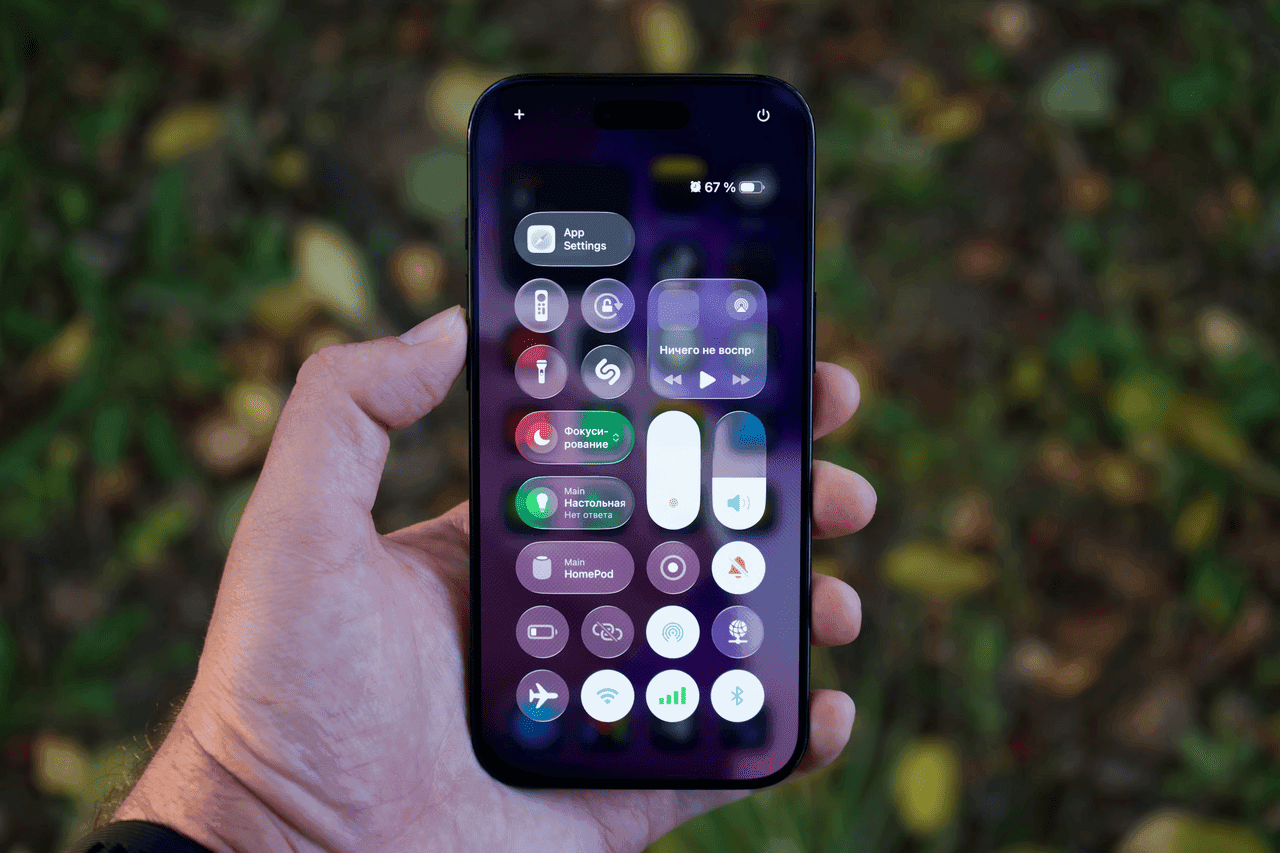
1. Menonaktifkan Hotspot Pribadi via Control Center
Cara paling cepat adalah menutup pintu koneksi sepenuhnya lewat Control Center.
Langkahnya:
- Usap layar ke bawah dari pojok kanan atas untuk mengakses "Control Center".
- Ketuk dan tahan opsi Wireless di pojok kiri atas.
- Klik ikon "Personal Hotspot" hingga berubah menjadi Off.
- Selesai. Tidak ada lagi perangkat yang bisa tersambung otomatis.
2. Membatasi Perangkat yang Terhubung via Pengaturan
Kalau kamu masih ingin memakai hotspot tapi dengan kontrol lebih ketat:
- Buka menu "Settings" di iPhone kamu.
- Pilih "Personal Hotspot".
- Matikan toggle pada bagian "Allow Others to Join".
- Sebagai tambahan, nonaktifkan juga "Family Sharing" agar hotspot tidak otomatis dibagikan ke anggota keluarga.
3. Mengganti Kata Sandi Hotspot
Cara ini sangat efektif untuk "menendang" perangkat asing yang sebelumnya sudah tersambung.
Dengan mengubah password, semua perangkat lama harus memasukkan ulang kata sandi baru untuk bisa terhubung kembali:
- Masuk ke "Settings" di iPhone, lalu pilih "Personal Hotspot".
- Ketuk pada bagian "WiFi Password".
- Buat kata sandi baru minimal 8 karakter dengan kombinasi huruf besar, kecil, angka, dan simbol.
- Simpan. Hanya orang yang kamu beri sandi baru yang bisa masuk.
4. Mengaktifkan Fitur Low Data Mode
Fitur ini meminimalisasi penggunaan data di latar belakang, termasuk saat hotspot aktif:
- Buka menu "Settings" di iPhone.
- Tekan "Mobile Data", lalu pilih SIM utama kamu.
- Geser toggle "Low Data Mode" menjadi aktif.
5. Menghapus Perangkat Asing dari Akun iCloud
Ekosistem Apple sangat integratif, perangkat dengan iCloud yang sama bisa tersambung otomatis ke hotspot tanpa perlu memasukkan kata sandi.
Pastikan akun iCloud kamu hanya terhubung ke perangkat yang benar-benar kamu miliki:
- Masuk ke menu "Settings" dan ketuk nama pengguna.
- Gulir ke bawah sampai menemukan bagian "Devices".
- Pilih perangkat yang tidak kamu kenali, lalu ketuk "Remove from Account".
- Klik tombol konfirmasi.
6. Cek Jumlah Perangkat yang Sedang Terhubung
Meski iPhone tidak menampilkan daftar nama perangkat seperti di Android, kamu tetap bisa memantau jumlah koneksi yang aktif:
- Buka "Control Center".
- Periksa status "Personal Hotspot".
- Lihat jumlah perangkat yang sedang tersambung.
Kalau angkanya lebih banyak dari yang kamu izinkan, langsung ganti kata sandi atau matikan "Allow Others to Join" untuk memutus semuanya sekaligus.
7. Batasi Aktivitas Latar Belakang Perangkat yang Tersambung
Kalau perangkat kedua yang tersambung adalah milik kamu sendiri (misalnya iPad atau Mac), kamu bisa membatasi konsumsi datanya lewat pengaturan di perangkat masing-masing:
- Matikan auto-download aplikasi.
- Nonaktifkan sync iCloud saat memakai data seluler.
- Tunda update sistem sampai kembali ke WiFi.
BACA JUGA: Hotspot Terhubung Tapi Tidak Ada Internet? Coba Solusi-solusi Ini untuk Mengatasinya!
Andalkan XL HOME untuk Akses Internet Super Kencang di Rumah!
Itulah tujuh cara membatasi hotspot di iPhone plus perbandingan singkat dengan Android agar kamu bisa berbagi koneksi tanpa khawatir jaringan lelet dan kuota cepat habis.
Kombinasi antara mengganti kata sandi secara berkala, mengaktifkan Low Data Mode, dan memantau perangkat lewat Control Center biasanya sudah cukup untuk menjaga hotspot tetap terkontrol.
Tapi kalau kamu sering berbagi internet ke banyak perangkat setiap hari; untuk kerja, belajar, atau hiburan seluruh keluarga, mengandalkan hotspot HP jelas kurang efisien.
Solusinya adalah beralih ke WiFi rumah dengan kapasitas bandwidth jauh lebih besar.
XL HOME hadir dengan jaringan 100% fiber optic, kuota unlimited, dan kecepatan hingga 400 Gbps yang cukup untuk browsing, streaming, gaming, sampai online meeting seluruh anggota keluarga secara bersamaan.
Yuk, langsung cek pilihan paket XL HOME sekarang dan rasakan SATU Solusi WiFi Rumah yang stabil untuk semua kebutuhan digital keluarga!