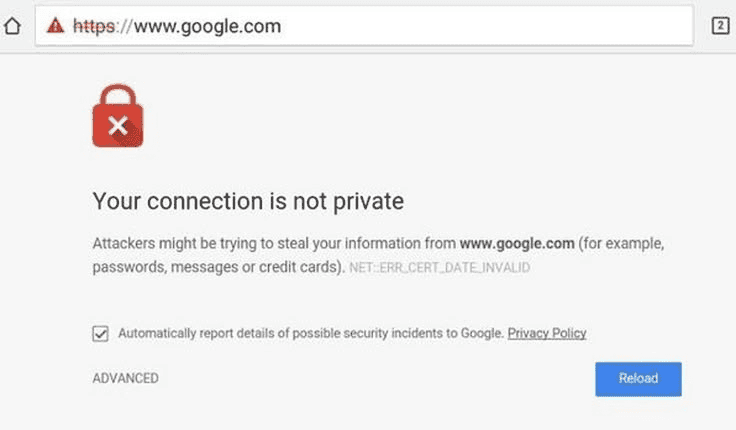
10 Cara Mengatasi "Koneksi Anda Tidak Pribadi" Saat Browsing
Kamu sedang mencari cara mengatasi "Koneksi Anda tidak pribadi" saat lagi asyik-asyiknya browsing di Chrome? Masalah ini memang bikin khawatir dan jengkel, apalagi kalau kamu mau buka situs penting atau melakukan aktivitas yang butuh koneksi aman.
Pesan ini muncul ketika Chrome gagal memverifikasi keamanan koneksi ke situs, biasanya berkaitan dengan sertifikat SSL/TLS.
Tapi, bukan berarti setiap situs yang menampilkan peringatan ini pasti berbahaya karena masalahnya juga bisa berasal dari perangkat, browser, jaringan, hingga pengaturan tertentu.
Yuk, simak cara menangani sekaligus penyebabnya di bawah ini agar kamu bisa lanjut browsing dengan lebih aman!
BACA JUGA: 12 Cara Mengatasi Situs Ini Tidak Dapat Dijangkau di Chrome
Apa Arti "Koneksi Anda tidak pribadi" di Chrome?
"Koneksi Anda tidak pribadi" atau "Your connection is not private" merupakan peringatan keamanan yang ditampilkan browser ketika Chrome tidak dapat memastikan kalau koneksi antara perangkatmu dan situs tujuan benar-benar aman.
Chrome akan memeriksa sertifikat SSL/TLS website untuk memastikan identitas dan keamanan koneksinya dapat diverifikasi.
Sertifikat tersebut berkaitan dengan koneksi HTTPS yang mengenkripsi pertukaran data antara browser dan server.
Apabila sertifikat kedaluwarsa, tidak valid, tidak dipercaya, atau ada gangguan saat proses verifikasi, Chrome dapat menghentikan akses dan menampilkan peringatan tersebut.
Penyebab Munculnya "Koneksi Anda tidak pribadi" di Chrome
Sebelum mencoba berbagai cara mengatasi "Koneksi Anda tidak pribadi", kamu perlu mengetahui sumber masalahnya terlebih dahulu. Berikut ini rincian lengkapnya.
1. Sertifikat SSL/TLS Website Kedaluwarsa atau Tidak Valid
Website menggunakan sertifikat SSL/TLS untuk mengamankan koneksi dan membuktikan identitas situs tepercaya. Sertifikat ini punya masa berlaku, jadi pemilik website perlu memperbaruinya secara berkala.
Jika sertifikat kedaluwarsa, diterbitkan otoritas tidak tepercaya, atau konfigurasinya bermasalah, Chrome bisa menganggap koneksinya tidak aman.
Kondisi ini juga dapat terjadi ketika sertifikat hanya mencakup domain utama, sementara halaman yang kamu buka berada pada subdomain yang belum punya sertifikat sesuai.
2. Tanggal dan Waktu Perangkat Tidak Sesuai
Chrome memakai tanggal dan waktu perangkat ketika melakukan validasi masa berlaku sertifikat keamanan. Jika pengaturan tanggal, jam, atau zona waktu terlalu jauh dari kondisi sebenarnya, sertifikat yang sebetulnya masih valid bisa dianggap kedaluwarsa atau belum berlaku.
Masalah ini terjadi setelah pengaturan sistem berubah atau ketika perangkat tidak melakukan sinkronisasi waktu otomatis.
3. Cache dan Cookie Browser Bermasalah
Browser menyimpan cache dan cookie untuk mempercepat pemuatan website dan mempertahankan informasi tertentu selama kamu browsing.
Namun, data lama atau data yang rusak bisa menimbulkan konflik ketika website mengubah sistem keamanannya. Akibatnya, Chrome mengalami kendala ketika mencoba membuat koneksi aman.
4. Browser Belum Diperbarui
Chrome dan browser lainnya terus mendapatkan pembaruan untuk memperbaiki bug dan mendukung standar keamanan terbaru.
Kalau kamu masih pakai versi lawas, komunikasi browser dengan website yang menerapkan protokol keamanan lebih baru bisa terhambat.
5. VPN, Antivirus, atau Ekstensi Mengganggu Koneksi
VPN dapat mengubah jalur koneksi internet melalui server tertentu. Dalam kondisi tertentu, perubahannya dapat membuat verifikasi sertifikat terganggu.
Hal serupa juga bisa terjadi pada antivirus yang punya fitur seperti HTTPS Scanning atau SSL Scanning. Sementara itu, ekstensi browser tertentu juga dapat memodifikasi atau memblokir koneksi.
6. Jaringan Internet Kurang Baik
Koneksi internet yang dipakai juga menjadi salah satu faktor, terutama ketika kamu tersambung ke jaringan WiFi publik.
Tingkat keamanan jaringan semacam ini berbeda-beda dan dalam kondisi tertentu menyebabkan browser memberikan peringatan ketika koneksi tidak dapat diverifikasi dengan baik.
7. Konfigurasi DNS Tidak Sesuai
Perubahan DNS secara manual juga memengaruhi proses koneksi ke website. Jika pengaturan DNS pada perangkat bermasalah atau sebelumnya diubah ke konfigurasi tertentu, kamu bisa mencoba mengembalikannya ke pengaturan otomatis untuk melihat apakah error masih muncul.

Cara Mengatasi "Koneksi Anda tidak pribadi" di Chrome
Setelah mengetahui berbagai kemungkinan penyebabnya, sekarang saatnya mencoba cara mengatasi "Koneksi Anda tidak pribdadi". Berikut ini panduannya.
1. Refresh Halaman Website
Langkah pertama yang paling mudah adalah memuat ulang halaman website. Error keamanan terkadang muncul sementara karena Chrome gagal mengoneksi atau penerbitan ulang sertifikat website belum terbaca sempurna.
Klik tombol Refresh di sebelah kiri kolom alamat atau tekan F5 pada keyboard. Setelah laman dimuat kembali, perhatikan apakah peringatannya masih muncul.
2. Sinkronkan Tanggal, Waktu, dan Zona Waktu
Pastikan tanggal, jam, dan zona waktu perangkat sudah sesuai dengan lokasi kamu saat ini.
Di Windows, buka Settings > Time & language > Date & time, lalu aktifkan pengaturan waktu dan zona waktu otomatis. Setelah setting diperbaiki, buka kembali Chrome dan coba akses website yang bermasalah.
Untuk perangkat Android, kamu bisa buka Pengaturan > Tanggal dan waktu, kemudian mengaktifkan opsi tanggal dan waktu otomatis.
Sementara itu, pengguna Mac dapat membuka System Settings > General > Date & Time dan mengaktifkan pengaturan waktu otomatis.
3. Hapus Cache dan Cookie Chrome
Menghapus cache dan cookie Chrome memungkinkan browser memuat kembali informasi website dari awal.
Cara praktis menghapusnya di Chrome adalah dengan menekan Ctrl + Shift + Delete pada Windows atau Command + Shift + Delete pada Mac.
Setelah jendela penghapusan terbuka, pilih rentang waktu yang diperlukan, centang Cookies and other site data serta Cached images and files, lalu klik Clear data.
Setelah selesai, tutup dan buka kembali Chrome sebelum mengakses website. Perlu diingat, menghapus cookie dapat membuat kamu keluar dari beberapa akun website yang sebelumnya masih tersimpan.
4. Nonaktifkan Sementara VPN
Jika kamu sedang menggunakan VPN ketika error muncul, coba matikan VPN untuk sementara. Setelah dinonaktifkan, refresh halaman dan lihat apakah website dapat dibuka normal. Jika pesan error menghilang, kemungkinan konfigurasi atau server VPN yang digunakan menjadi faktor penyebabnya.
5. Periksa Antivirus dan Fitur SSL Scanning
Coba periksa pengaturan antivirus yang kamu gunakan dan cari fitur dengan nama seperti Web Shield, HTTPS Scanning, atau SSL Scanning. Jika diperlukan, nonaktifkan fitur tersebut sementara untuk pengujian, lalu akses kembali website yang bermasalah.
6. Nonaktifkan Ekstensi Chrome atau Masuk Mode Incognito
Ekstensi yang terpasang di Chrome juga memengaruhi cara browser memproses koneksi website. Hal ini perlu diperhatikan jika error muncul setelah kamu memasang atau memperbarui ekstensi tertentu.
Klik ikon tiga titik > Extensions > Manage Extensions untuk melihat ekstensi terpasang. Selanjutnya, nonaktifkan ekstensi satu per satu dan coba buka kembali website untuk mengetahui apakah salah satunya jadi sumber masalah.
Kamu juga bisa pakai mode Incognito untuk menguji. Jika website dapat dibuka, ekstensi atau data browsing pada mode normal kemungkinan adalah penyebabnya.
7. Perbarui Google Chrome
Pastikan Chrome yang kamu gunakan sudah berada pada versi terbaru. Caranya, klik tiga titik di pojok kanan atas > Help > About Google Chrome.
Chrome akan memeriksa pembaruan dan mengunduhnya jika versi baru tersedia. Kemudian, coba restart browser untuk menerapkan pembaruan.
8. Gunakan Jaringan Internet Lain
Kalau semua pengaturan perangkat dan browser sudah benar, coba pindah ke jaringan internet lain. Misalnya, jika sebelumnya pakai WiFi publik, uji koneksi dengan hotspot pribadi dari smartphone.
Cara ini berguna untuk mengetahui apakah pesan error hanya muncul ketika menggunakan jaringan tertentu. Jika website bisa dibuka melalui koneksi lain, kemungkinan masalah berada pada jaringan yang sebelumnya kamu gunakan.
Sebisa mungkin, hindari memasukkan password, data kartu pembayaran, atau informasi pribadi ketika berada di jaringan publik yang tidak kamu yakini keamanannya. Menggunakan koneksi yang lebih tepercaya akan membuat aktivitas browsing menjadi lebih aman.
9. Kembalikan Pengaturan DNS ke Otomatis
Jika sebelumnya kamu pernah mengubah DNS secara manual, kembalikan pengaturannya ke mode otomatis. Konfigurasi DNS yang bermasalah dapat memengaruhi proses perangkat dalam menemukan dan terhubung ke server website.
Pada Windows, kamu dapat membuka Control Panel > Network and Internet > Network and Sharing Center > Change adapter settings.
Klik kanan koneksi yang sedang digunakan, pilih Properties, buka Internet Protocol Version 4 (TCP/IPv4), lalu pilih opsi Obtain DNS server address automatically sebelum menyimpan perubahan.
10. Bersihkan SSL State di Windows
Windows juga menyimpan informasi koneksi dan sertifikat SSL yang dapat dibersihkan ketika proses verifikasi mengalami kendala.
Caranya, buka Control Panel, kemudian pilih Network and Internet > Internet Options. Setelah jendela Internet Properties terbuka, pilih tab Content lalu klik Clear SSL state untuk membersihkan status SSL yang tersimpan.
Setelah proses selesai, buka kembali Chrome dan coba kunjungi website yang bermasalah. Jika peringatan tetap muncul, kemungkinan sumber masalahnya berada pada sertifikat website atau faktor lain yang tidak dapat diperbaiki hanya dari sisi perangkat.
Cara Mengatasi "Koneksi Anda tidak pribadi" di Chrome untuk Pemilik Website
Jika website milikmu sendiri menampilkan peringatan "Koneksi Anda tidak pribadi" kepada pengunjung, pemeriksaan perlu dilakukan pada sertifikat, konfigurasi HTTPS, dan domain. Berikut ini penjelasannya.
1. Perbarui Sertifikat SSL/TLS
Pastikan sertifikat SSL/TLS website masih berlaku dan mencakup domain yang digunakan. Jika sudah kedaluwarsa atau konfigurasi penerbitannya bermasalah, hubungi penyedia SSL atau hosting untuk melakukan pembaruan.
Kamu juga perlu memastikan sertifikat mencakup subdomain yang memang digunakan. Sertifikat yang hanya berlaku untuk domain tertentu tidak otomatis menjamin seluruh subdomain dapat menggunakan koneksi HTTPS dengan benar.
2. Pastikan Website Menggunakan HTTPS
Penggunaan HTTPS memastikan koneksi antara pengunjung dan server website dienkripsi. Jika website masih mengarahkan pengguna ke versi HTTP, lakukan konfigurasi redirect agar pengunjung diarahkan ke alamat HTTPS otomatis.
3. Periksa Konfigurasi DNS dan Domain
DNS record perlu mengarah ke server yang benar agar domain dapat terhubung dengan website dan sertifikat SSL secara tepat. Jika DNS mengarah ke server yang berbeda dari tempat sertifikat dipasang, proses verifikasi bisa bermasalah.
Kamu bisa meminta bantuan penyedia hosting atau administrator website apabila belum terbiasa mengatur DNS dan sertifikat SSL. Dengan begitu, perubahan konfigurasi tidak dilakukan secara sembarangan dan risiko gangguan dapat diminimalkan.
BACA JUGA: 10 Cara Mengatasi Masalah Jaringan WiFi yang Tidak Terhubung ke Internet
Pastikan Selalu Terhubung ke Jaringan yang Aman, Seperti XL HOME yang Selalu Bisa Diandalkan!
Nah, itu tadi berbagai cara mengatasi "Koneksi Anda tidak pribadi" di Chrome yang bisa kamu coba, mulai dari refresh halaman, menyinkronkan tanggal dan waktu, menghapus cache, memeriksa ekstensi, hingga mengganti jaringan internet.
Seperti yang sebelumnya sudah dijelaskan, untuk memastikan agar koneksi Anda tetap aman, selalu berhati-hatilah apabila memanfaatkan WiFi publik.
Untuk aktivitas digital yang melibatkan data sensitif, sebaiknya kamu bergantung pada jaringan pribadi, seperti WiFi rumah.
Demi meminimalisasi problem "Koneksi Anda tidak pribadi" dan keamanan lainnya, kamu bisa mengandalkan WiFi rumah tepercaya, plus menawarkan kecepetan internet yang juara, seperti XL HOME!
XL HOME adalah layanan internet rumah dengan teknologi terbaru yang memastikanmu mendapatkan pengalaman internetan lancar sepanjang waktu.
Hanya dengan biaya berlangganan mulai dari Rp200 ribuan saja tanpa tambahan biaya instalasi, kamu bisa menikmati koneksi berkecepatan hingga 400 Mbps di belasan perangkat sekaligus.
Dengan ini, kamu bisa streaming, meeting, gaming, sampai scrolling dengan nyaman tanpa hambatan, tapi tetap hemat.
Ke depannya, XL HOME akan hadir dengan nama XL HOME, dengan konektivitas yang pastinya tetap bisa diandalkan.
Jangan ragu untuk buktikan sendiri. Langsung saja cek jangkauan jaringan XL di wilayahmu dan langganan sekarang juga!