12 Cara Mengatasi Situs Ini Tidak Dapat Dijangkau di Chrome
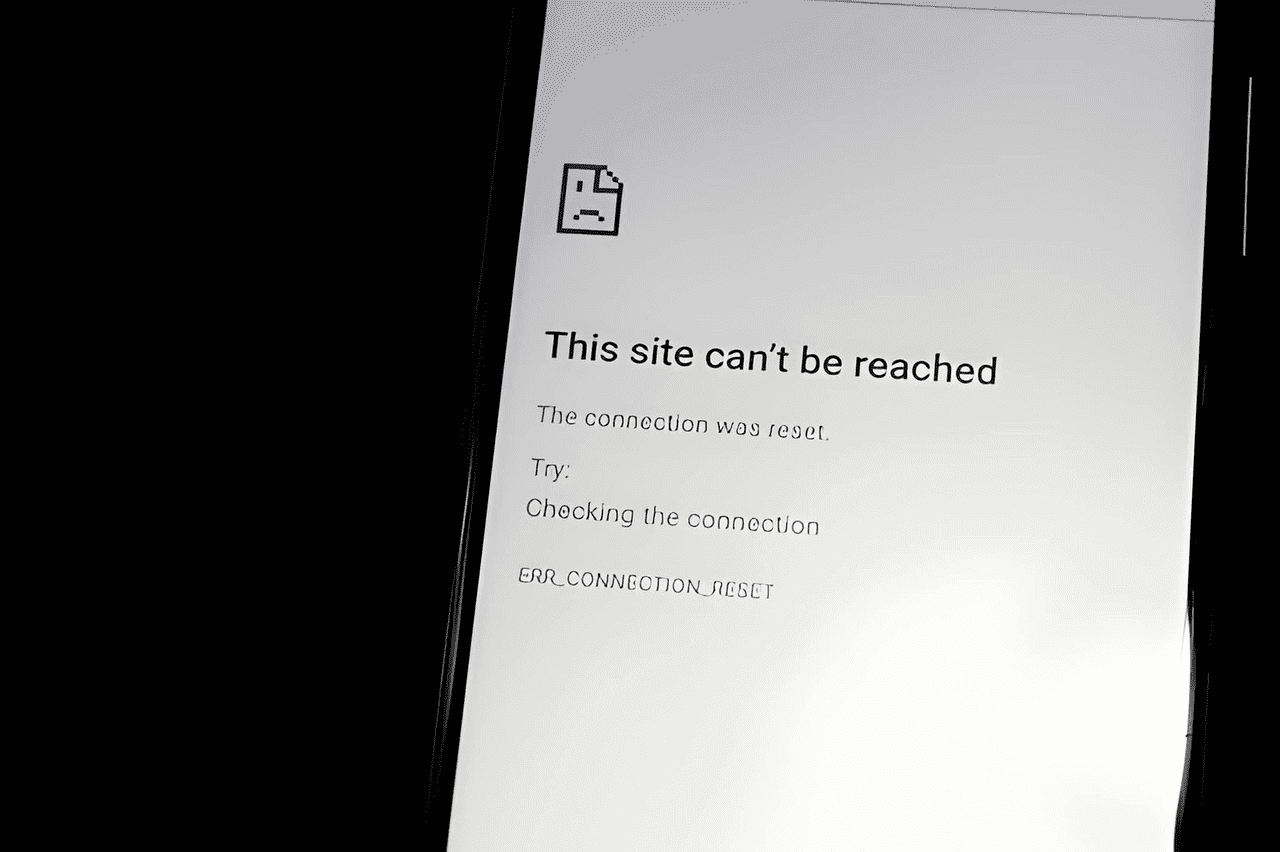
Kamu sedang cari cara mengatasi "Situs ini tidak dapat dijangkau" karena masalah ini menghambat aktivitasmu dengan Chrome? Ternyata, kondisi ini bisa terjadi karena banyak faktor, mulai dari koneksi internet bermasalah, DNS tidak merespons, hingga server website sedang down.
Nah, di artikel ini, kamu akan mempelajari penyebab lengkap dan cara menangani kendala tersebut. Yuk, simak panduannya di bawah ini!
BACA JUGA: Website Proxy: Pengertian, Fungsi, dan Cara Kerjanya
Apa Arti "Situs Ini Tidak Dapat Dijangkau" di Chrome?
Pesan "Situs ini tidak dapat dijangkau" muncul ketika Chrome gagal membuat koneksi dengan server website yang ingin kamu buka.
Jadi, meskipun perangkatmu terlihat sudah tersambung ke internet, belum tentu proses komunikasi antara perangkat, jaringan, DNS, dan server website berjalan dengan baik.
Penyebab "Situs Ini Tidak Dapat Dijangkau" di Chrome
Sebelum masuk ke solusinya, ada baiknya kamu juga mengenali dulu akar masalahnya agar nantinya bisa mengambil langkah yang tepat sasaran. Berikut ini beberapa penyebabnya.
1. Koneksi Internet Tidak Stabil
Penyebab "Situs ini tidak dapat dijangkau" di Chrome paling umum adalah koneksi internet yang lambat, terputus-putus, atau tiba-tiba kehilangan akses.
Sinyal WiFi yang lemah, kabel LAN yang kurang pas, atau gangguan dari pihak penyedia layanan bisa membuat browser kehabisan waktu saat mencoba menjangkau server situs yang dituju.
2. Cache dan Cookie Browser yang Menumpuk
Cache dan cookie sebenarnya berguna untuk mempercepat proses loading situs yang pernah kamu kunjungi sebelumnya.
Namun, kalau data ini sudah terlalu lama tersimpan atau mengalami kerusakan, browser justru bisa kebingungan membaca versi situs terbaru sehingga muncul pesan gagal dijangkau.
3. Pengaturan DNS Bermasalah
DNS atau Domain Name System berperan menerjemahkan alamat situs menjadi kode IP yang bisa dikenali jaringan internet.
Kalau cache DNS di perangkatmu menyimpan data usang atau server DNS yang dipakai sedang bermasalah, otomatis browser jadi kesulitan menemukan lokasi server situs tersebut.
4. Firewall atau Antivirus Terlalu Ketat
Firewall dan antivirus memang bertugas melindungi perangkat dari ancaman siber, tapi terkadang pengaturannya terlalu ketat sampai turut memblokir situs yang sebenarnya aman. Alhasil, situs yang ingin kamu akses malah dianggap mencurigakan dan otomatis tertutup aksesnya.
5. VPN atau Proxy Sedang Aktif
Penggunaan VPN atau proxy kadang membuat koneksi ke server situs tertentu jadi kurang kompatibel, apalagi kalau lokasi server yang dipakai jauh dari lokasi aslimu.
Kondisi semacam ini bisa memicu munculnya pesan "Situs ini tidak dapat dijangkau" meski koneksi internet kamu sebenarnya baik-baik saja.
6. Server Situs Sedang Down
Terkadang, penyebabnya bukan dari perangkat atau koneksi kamu, melainkan dari situs itu sendiri yang sedang mengalami gangguan server.
Lonjakan trafik tinggi, proses pemeliharaan, hingga serangan siber seperti DDoS bisa membuat server kewalahan dan akhirnya gagal diakses untuk sementara waktu.
7. Salah Penulisan URL
Salah ketik alamat situs, misalnya kurang huruf, salah domain, atau lupa menambahkan https:// tentunya membuat kamu tidak bisa mengakses situs.
Kesalahan kecil semacam ini bisa membuat browser gagal menemukan halaman yang kamu maksud, padahal situsnya sendiri sebenarnya baik-baik saja.

Cara Mengatasi "Situs Ini Tidak Dapat Dijangkau" di Chrome
Setelah mengetahui penyebabnya, sekarang kamu bisa melakukan beberapa langkah untuk memulihkan akses ke website.
Sebaiknya mulai dari cara yang paling sederhana terlebih dahulu, kemudian lanjutkan ke pengaturan jaringan apabila masalah masih belum teratasi. Berikut ini tips dan penjelasannya.
1. Periksa URL dan Muat Ulang Halaman
Sebelum mengubah pengaturan apa pun, pastikan alamat website yang kamu masukkan sudah benar. Jika URL sudah benar, coba muat ulang halaman dengan menekan tombol reload di samping kolom alamat atau menggunakan tombol F5 pada keyboard.
Cara sederhana ini bisa menyelesaikan gangguan yang hanya terjadi sementara, misalnya ketika koneksi sempat terputus atau server mengalami keterlambatan respons.
2. Periksa Koneksi Internet
Langkah berikutnya adalah memastikan koneksi internet benar-benar berjalan dengan baik. Coba buka beberapa website lain atau gunakan aplikasi yang butuh koneksi internet untuk melihat apakah masalah hanya terjadi pada satu website.
Jika website lain juga sulit dibuka, coba sambungkan kembali perangkat ke WiFi atau jaringan internet yang digunakan.
Kamu juga dapat menguji koneksi dengan jaringan berbeda, misalnya menggunakan hotspot dari HP, untuk mengetahui apakah sumber masalah berasal dari jaringan sebelumnya.
3. Restart Router atau Modem
Jika koneksi terasa lambat atau tidak stabil, coba restart router atau modem. Matikan perangkat selama beberapa saat, kemudian nyalakan kembali dan tunggu sampai indikator koneksi menunjukkan jaringan aktif.
Setelah koneksi kembali stabil, buka Chrome dan coba akses website yang sebelumnya gagal dibuka. Bila masalah memang berasal dari gangguan sementara pada perangkat jaringan, langkah ini dapat menyegarkan kembali koneksinya.
4. Hapus Cache dan Cookie Chrome
Di Chrome, klik ikon tiga titik di pojok kanan atas, lalu pilih "Settings" atau "Setelan". Selanjutnya, masuk ke bagian "Privacy and security" atau "Privasi dan keamanan", pilih "Delete browsing data" atau "Hapus data penjelajahan", kemudian centang data cache dan cookie yang ingin dihapus.
Setelah selesai, tutup halamannya dan coba akses lagi website yang bermasalah. Perlu diingat kalau menghapus cookie bisa membuat kamu keluar dari beberapa akun website, sehingga pastikan kamu masih mengetahui informasi login yang diperlukan.
5. Coba Mode Incognito atau Browser Lain
Kalau website tetap tidak bisa dibuka, kamu dapat mengujinya melalui mode Incognito di Chrome. Mode ini menggunakan sesi penjelajahan terpisah sehingga data penjelajahan yang tersimpan pada sesi biasa tidak akan digunakan.
Caranya, klik ikon tiga titik di Chrome, kemudian pilih "New Incognito Window" atau "Jendela Samaran Baru". Setelah jendela terbuka, masukkan alamat website yang bermasalah dan lihat apakah halaman bisa dimuat.
Jika website bisa dibuka melalui mode Incognito, kemungkinan masalahnya berkaitan dengan cache, cookie, ekstensi, atau pengaturan pada sesi Chrome biasa.
Kamu juga bisa mencoba peramban berbeda untuk membandingkan hasilnya dan mengetahui apakah gangguan hanya terjadi pada Chrome.
6. Flush DNS melalui Command Prompt
Apabila koneksi internet normal tapi website tetap tidak dapat dikunjungi, masalahnya mungkin berkaitan dengan cache DNS.
Kamu dapat melakukan flush DNS untuk menghapus informasi DNS sementara yang tersimpan pada perangkat dan meminta sistem melakukan resolusi ulang.
Pada Windows, buka Command Prompt dengan mencari CMD melalui menu Start. Jalankan sebagai administrator, kemudian masukkan perintah berikut: ipconfig /flushdns
Tekan Enter dan tunggu sampai selesai. Setelah itu, buka kembali Chrome dan coba akses website yang sebelumnya tidak dapat dijangkau.
7. Ganti Server DNS
Jika flush DNS belum menyelesaikan masalah, coba gunakan server DNS publik lain. Beberapa pilihan yang biasa digunakan adalah Google DNS dengan alamat 8.8.8.8 dan 8.8.4.4, atau Cloudflare dengan alamat 1.1.1.1 dan 1.0.0.1.
Pada Windows, pengaturan ini dapat di-setting melalui pengaturan koneksi jaringan. Pilih koneksi yang sedang dipakai, buka bagian properti Internet Protocol Version 4 (TCP/IPv4), lalu masukkan alamat DNS secara manual. Setelah pengaturan diterapkan, coba akses kembali website melalui Chrome.
8. Periksa Firewall, Antivirus, VPN, dan Proxy
Jika belum juga teratasi, periksa apakah perangkat lunak keamanan atau layanan koneksi tambahan sedang menghambat akses.
Firewall dan antivirus dapat memiliki fitur perlindungan web yang memblokir koneksi tertentu, sedangkan VPN atau proxy dapat mengubah jalur koneksi menuju server.
Kamu dapat menonaktifkan fitur terkait untuk sementara sebagai langkah pengujian, lalu mencoba membuka website kembali. Jika website berhasil diakses, aktifkan kembali perlindungan keamanan dan sesuaikan pengaturan pengecualian hanya jika kamu benar-benar yakin website tersebut aman.
Untuk VPN atau proxy, cukup putuskan koneksi sementara dan coba akses website menggunakan koneksi biasa.
9. Tutup Tab dan Aplikasi yang Tidak Diperlukan
Chrome dapat bekerja kurang optimal ketika terlalu banyak tab dan aplikasi berjalan secara bersamaan, terutama pada perangkat dengan sumber daya terbatas. Kondisi ini membuat proses pemuatan halaman menjadi lebih lambat atau tidak responsif.
Coba tutup tab Chrome yang sudah tidak digunakan dan hentikan aplikasi lain yang tidak sedang diperlukan. Setelah itu, muat ulang website yang bermasalah untuk melihat apakah aksesnya kembali normal.
10. Update Google Chrome
Versi browser yang sudah lama bisa saja kurang kompatibel dengan teknologi atau konfigurasi terbaru pada website. Karena itu, memastikan Chrome menggunakan versi terbaru juga menjadi bagian penting dalam proses troubleshooting.
Caranya, buka menu tiga titik di Chrome, pilih "Help" atau "Bantuan", lalu masuk ke "About Google Chrome" atau "Tentang Google Chrome". Jika tersedia pembaruan, ikuti proses instalasi dan lakukan restart Chrome sebelum mencoba mengakses website kembali.
11. Restart Perangkat
Cara mengatasi "Situs ini tidak dapat dijangkau" berikutnya, coba restart komputer atau HP yang kamu gunakan. Langkah ini dapat menyegarkan proses sistem, menutup aplikasi yang mengalami gangguan, serta memulai kembali sejumlah layanan jaringan pada perangkat.
Setelah perangkat menyala kembali, pastikan koneksi internet sudah tersambung dengan baik. Kemudian, buka Chrome dan coba kunjungi kembali website yang sebelumnya menampilkan pesan "Situs ini tidak dapat dijangkau".
12. Reset Pengaturan Jaringan
Network reset dapat menjadi pilihan terakhir jika masalah jaringan tetap muncul setelah berbagai langkah dilakukan. Fitur ini mengembalikan konfigurasi jaringan tertentu ke kondisi awal, sehingga cocok digunakan ketika pengaturan jaringan pada perangkat mengalami masalah yang sulit ditemukan.
Pada Windows, kamu dapat membuka "Settings" > "Network & Internet" > "Advanced network settings" > "Network reset". Setelah selesai, perangkat mungkin perlu di-restart dan kamu harus menyambungkan kembali perangkat ke jaringan WiFi yang digunakan.
Bagaimana Jika Situs Tetap Tidak Dapat Dijangkau?
Jika semua langkah sudah kamu coba tapi hanya satu website yang tetap tidak bisa dibuka, kemungkinan masalah berada pada sisi website tersebut.
Server bisa saja sedang mengalami gangguan, pemeliharaan, lonjakan trafik, atau kendala teknis lain yang berada di luar kendalimu.
Untuk memastikannya, coba website tersebut dari perangkat atau jaringan lain. Jika hasilnya tetap sama, sementara website lain dapat dibuka dengan normal, kamu kemungkinan hanya perlu menunggu sampai pengelola website menyelesaikan gangguan tersebut.
BACA JUGA: 5 Cara Membuka Situs yang Terblokir, Bisa Tanpa Aplikasi!
Minimalisasi Problem "Situs Ini Tidak Dapat Dijangkau" dengan Dukungan Koneksi Stabil dan Kencang XL HOME!
Nah, itu tadi berbagai cara mengatasi "Situs ini tidak dapat dijangkau" di Chrome yang bisa kamu coba, mulai dari memeriksa URL dan koneksi internet hingga mengecek pengaturan keamanan dan jaringan.
Mengingat jaringan yang lemah bisa dibilang masalah paling umum di balik munculnya pesan "Situs ini tidak dapat dijangkau", ada baiknya kamu sejak awal menggunakan WiFi yang lebih pasti dan benar-benar bisa diandalkan, seperti XL HOME!
XL HOME adalah layanan WiFi rumah berbasis fiber optic yang mampu menghasilkan kecepetan internet ngebut hingga 400 Mbps, yang pastinya unlimited.
Speed sekencang ini tidak hanya menghindarkanmu dari permasalahan jaringan seperti "Situs ini tidak dapat dijangkau", tapi juga memastikan segala aktivitas digitalmu secara keseluruhan berjalan nyaman dan optimal.
Dari browsing sampai streaming, semua dijamin mulus meski diakses di banyak perangkat sekaligus.
Jangan khawatir soal biaya, semua kemudahan ini bisa kamu rasakan mulai dari Rp200 ribuan saja, tanpa biaya instalasi tambahan, lho. Jadi hemat, kan?
Sebagai informasi, XL HOME akan hadir dengan nama XL HOME untuk ke depannya.
Yuk, segera cek ketersediaan jaringan XL di tempat tinggalmu dan mulai berlangganan apabila dijangkau. Bersama XL HOME, internetan di rumah lancar setiap waktu!